
🌿 みずきブログ
みずきです。前回、初めてKeepaグラフを見て「本物のデータなんだ」と驚いた話を書きました。今日はその続きで、実際に仕入れ候補を1つ選んで、判断らしきことをしてみることにしました。正直、まだ自分に判断なんてできるのか不安だったんですが、えいっと踏み込んでみることにしました。

🍀 この記事でわかること
🔍 Research Pro画面を開いてみた話
今日は「Research Pro」という画面を開いてみました。前回見たグラフに加えて、下のほうに利益計算のエリアがあって、想定される粗利や利益率が自動で計算されて表示されていました。「これ、自分で電卓を叩かなくていいんだ」というのが、まず単純にありがたいと思ったポイントです。
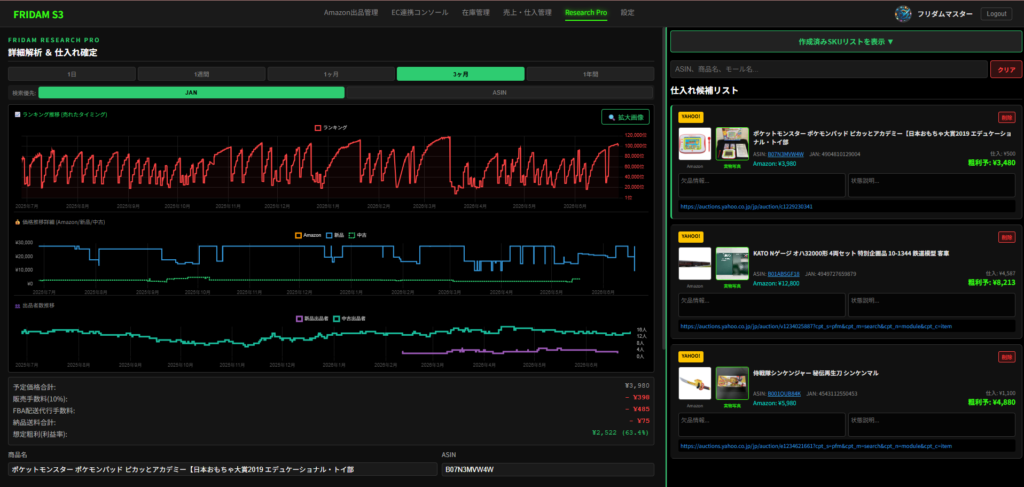
仕入れ確定フォームを見てみると、仕入れ金額や納品送料が最初から数字として入っていました。どうやらリサーチした時点のデータがそのまま流れてきているようで、「ここでも情報が繋がってるんだ」と、SKUを作った時に感じたのと同じ驚きを、また味わうことになりました。
💪 思い切って仕入れ確定ボタンを押した話
販売予定金額と仕入れ個数を入力し、コンディション・欠品情報・状態説明も自分の言葉で書き込みました。ここまで来ると、あとは「仕入れ確定&SKU生成」ボタンを押すだけなんですが、この最後の一押しがなかなか勇気のいる瞬間でした。「これを押したら、本当に仕入れの意思決定をしたことになるんだよな」と、ボタンの上でしばらくカーソルが止まりました。
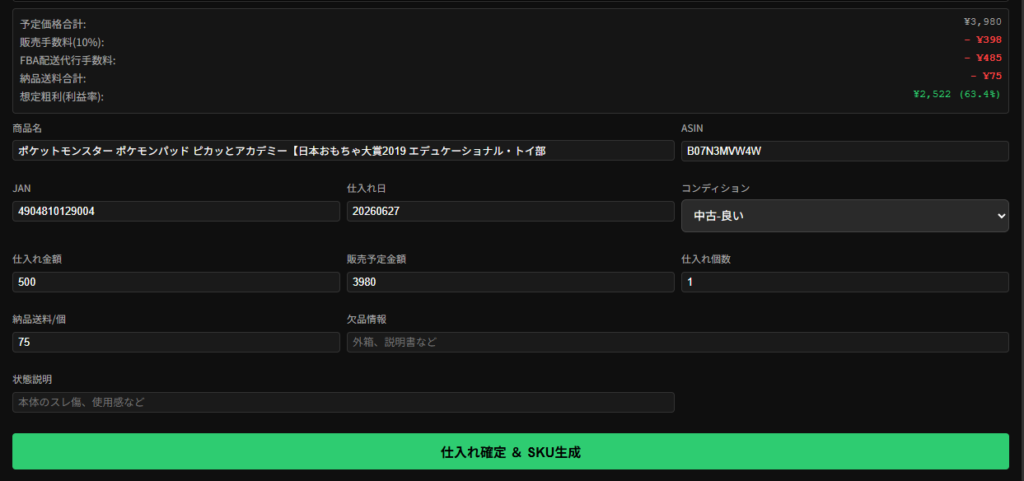
それでも思い切って押してみると、あっという間にSKUが自動で生成されて、いつのまにか自分が作ったSKUがリストに並んでいました。グラフを見て、利益計算を見て、情報を入力して、ボタンを押す。この一連の流れを自分の手で最初から最後までやり切れたのは、今までで一番の達成感でした。
もちろん、この判断が本当に正しかったのかはまだわかりません。それでも「判断らしきこと」を自分でやってみられたのは、大きな一歩だったと思います。
🌱 次回、何をしてみるか
次は、今日確定したSKUがどうやってAmazonの出品管理画面に反映されるのか、その先の流れを見てみようと思っています。まだ全体像がぼんやりとしか見えていないので、実際に自分の目で確認するのが楽しみです。
それでは、また次回。
🌿 ・ 🌱 ・ 🌿
最新情報やお得な情報は公式LINEでも配信予定です。気になる方はぜひ友だち追加してお待ちください。