🌿 みずきブログ
みずきです。前回はログインして画面を眺めただけで力尽きたんですが(笑)、さすがにそれだけで終わっていたら店主にも申し訳ないので、今回はもう一歩進んで、実際にSKUを作ってみることにしました。

🍀 この記事でわかること
🆕 仕入れリストから商品を選んでみた話
前回、画面を眺めただけで満足してしまった反省を活かし、今日は「仕入れリスト」というメニューを開いてみることにしました。開発用に運用されてきたアカウントなので、すでにいくつか候補が並んでいて、「わ、もうこんなに溜まってるんだ」と少し圧倒されつつ、その中の1件を選んでSKUを作ってみることにしました。
仕入れリストの項目を開くと、「欠品情報」や「状態説明」といった欄がすでに入力されていました。誰かが仕入れ判断の時点で書き残していたものらしく、「ここで書いた内容が、あとの工程にちゃんと繋がっていくんだ」というのが最初の発見でした。
😳 コンディション説明が既に出来ていて驚いた話
その仕入れ候補からSKUを作る画面に進んでみると、コンディション説明文がすでに自動でできあがっていました。「え、これもう書いてくれてるの?」と拍子抜けするやら感心するやら。開発チームとして仕組みは知っていたつもりでしたが、実際に自分の手で辿ってみると、感動の質が全然違いますね。
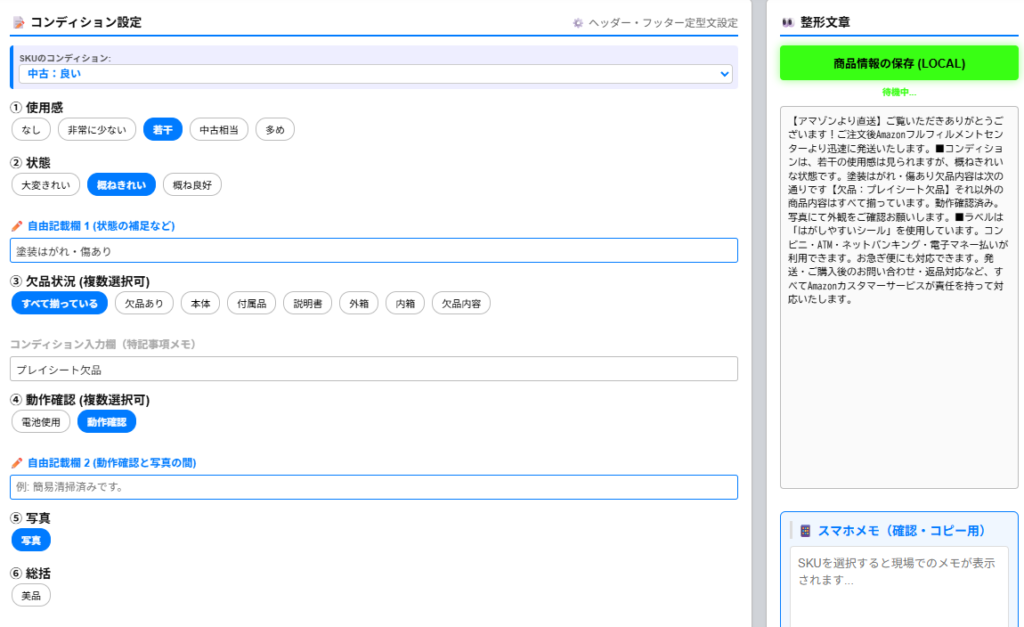
とはいえ、そのまま鵜呑みにするのも怖かったので、誰かが以前書いた「欠品情報」「状態説明」の内容と、できあがった説明文を見比べて、ちゃんと反映されているかを一文ずつ確認しました。これが地味に時間がかかった作業です(笑)。確認できたら、そのまま保存ボタンを押しました。
保存が完了して、画面に自分が作ったSKUが表示された時は、地味に嬉しかったです。小さな達成感ですが、こういう積み重ねが大事なんだろうなと思いました。それにしても、仕入れの段階で書いた情報がここまで自動でつながる仕組み、地味にありがたいなと実感した回でした。
🌱 次回、何をしてみるか
次はKeepaのグラフというものを見てみようと思っています。会議で名前だけは何度も聞いているので、実際に自分の目で見たらどう感じるのか、今から少し楽しみです。
それでは、また次回。
🌿 ・ 🌱 ・ 🌿
最新情報やお得な情報は公式LINEでも配信予定です。気になる方はぜひ友だち追加してお待ちください。