🌿 みずきブログ
みずきです。前回、確定したSKUをメイン画面へ送信して、Amazon出品管理画面に自分のSKUが並んでいるのを見た話を書きました。今日はその続きで、実際にAmazonの商品として登録するところまでやってみようと、画像のアップロードに挑戦してみることにしました。

🍀 この記事でわかること
📦 送信されたSKUを選んでみた話
Amazon出品管理画面を開いて、前回送信した自分のSKUをクリックしてみました。商品登録の画面が開いて、いよいよここから先に進むんだなと思うと、少し気持ちが引き締まりました。
コンディション説明文などはすでにこれまでの流れでできあがっていたので、あとは商品の写真を用意するだけ、という状態でした。「ここまで来たら簡単だろう」と、正直ちょっと甘く見ていました。
😅 画像アップロードで地味に手こずった話
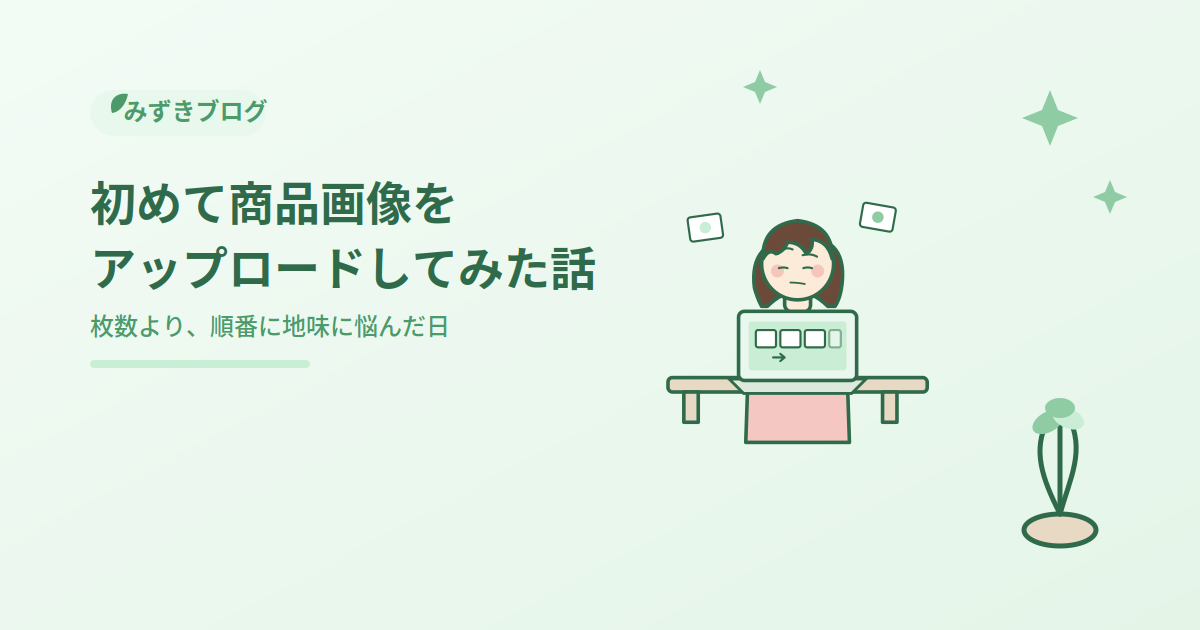
いざ画像を選ぶ段になって、開発用に用意されていた商品写真が何枚もあることに気づきました。「メインになる写真ってどれだろう」「この角度の写真は先に見せた方がいいのかな」と、並べ替えているうちにだんだん迷子になってしまい、気づけば結構な時間が経っていました。
枚数自体はそれほど多くなかったので、操作でつまずいたというよりは、「これで本当に商品の魅力が伝わるのかな」という順番の判断に、想像以上に頭を使いました。開発チームの一員として画面の仕組みは知っているつもりでしたが、実際に自分で写真を選ぶ立場になると、悩みどころが全然違うんだなと実感しました。
結局、今日のところは並べ替えが一通り終わったところで力尽きてしまい、出品ボタンにはまだ手が届きませんでした。とはいえ、悩みながらも自分なりに写真の順番を決められたのは、小さな前進だったと思います。
🌱 次回、何をしてみるか
次はいよいよ、今日並べた画像のまま出品ボタンを押すところまでやってみようと思っています。ワンクリックで出品できるらしいという噂も聞いているので、実際どうなのか確かめてみますね。
それでは、また次回。
🌿 ・ 🌱 ・ 🌿
最新情報やお得な情報は公式LINEでも配信予定です。気になる方はぜひ友だち追加してお待ちください。