フリダムにログインし、いよいよ商品登録を行う「Amazon出品管理」画面。項目が多く一見複雑に見えますが、基本の操作手順は決まっています。この記事では、画面の構成と、SKU選択から商品登録・画像アップロードまでの基本の流れを解説します。
この記事でわかること
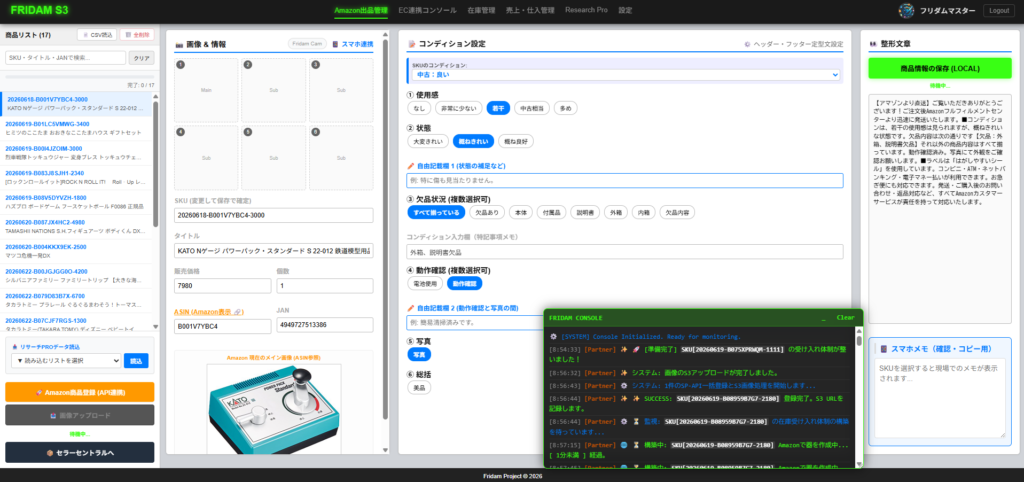
画面の3パネル構成
Amazon出品管理画面は、左・中央・右の3パネルで構成されています。
- 左パネル:商品リスト 登録済みSKUの一覧。SKU・タイトル・JANでの検索、CSV取込、リサーチプロで作成した仕入れ候補リストの読込ボタンがあります
- 中央パネル:画像&商品情報 選択したSKUの画像・タイトル・販売価格・個数・ASIN・JANを確認・編集します。「Fridam Cam」「スマホ連携」ボタンから、スマホで撮影した画像をこのSKUに直接紐づけることもできます
- 右パネル:コンディション・整形文章 使用感・状態・欠品状況・動作確認などを選択すると、商品説明の整形文章が自動生成されます。ヘッダー・フッターの定型文もここから設定できます
SKUデータの取り込み方法(CSV読込・リサーチプロ連携)
商品リストは最初は空の状態です。まず何らかの方法でSKUデータを取り込む必要があります。取り込み方法は2つあります。
①左パネル上部の「CSV読込」ボタンから取り込む
商品リスト上部にある「CSV読込」ボタンから、SKU管理用のCSVファイルを取り込めます。SKU作成アプリから出力したCSVをそのまま読み込ませることができ、複数ファイルの一括取込にも対応しています。
特定のアプリの出力形式に限定されているわけではなく、「SKU」「商品名」「ASIN」「価格」「JAN」「コンディション」といった項目を、列名の表記ゆれ(例:「SKU」「出品者SKU」「管理番号」、「価格」「販売価格」「出品予定価格」など)を含めて自動で認識する仕様になっています。そのため、アマジャックやセドロイドなど、さまざまなSKU作成アプリから出力したCSVでも、項目が自動で認識されます。
②リサーチプロの仕入れ候補リストから読み込む
もう一つの方法は、リサーチプロで作成した仕入れ候補リストを読み込む方法です。左パネルの「リサーチPROデータ読込」欄からリストを選択して読み込むと、仕入れ候補リストの段階で記載しておいた欠品情報・状態説明が、SKU作成後のコンディション自動生成にそのまま引き継がれます。
基本の操作フロー
SKUデータを取り込んだあと、Amazonへの商品登録が完了するまでは、次の6ステップで進みます。
- 左パネルの商品リストから登録したいSKUを選択する(SKU・タイトル・JANで絞り込み検索が可能)
- 中央パネルでタイトル・販売価格・個数・ASIN・JANなどの商品情報を確認し、必要に応じて編集する
- 右パネルで使用感・状態・欠品状況・動作確認などを選択し、コンディションを設定する(整形文章が自動生成されます)
- 右パネル上部の緑ボタン「商品情報の保存(LOCAL)」を押して一時保存する
- 左パネル下部のオレンジボタン「Amazon商品登録(API連携)」を押して、Amazonへ正式に登録する
- 「画像アップロード」ボタンを押して画像をアップロードする(画像はS3に自動保存されます)
つまずきポイント:LOCAL保存とAmazon登録は別操作
つまずきポイント:「商品情報の保存(LOCAL)」(緑ボタン)と「Amazon商品登録(API連携)」(オレンジボタン)は別の操作です。LOCAL保存だけではAmazonには反映されません。商品情報を確定させたら、必ずオレンジボタンも押して登録を完了させてください。
スマホメモ(右下パネル)とは
画面右下には「スマホメモ」というパネルがあります。これは、現場でFRIDAM Cam(スマホアプリ)を使ってJANコードをスキャンした際に入力したメモを表示する欄です。SKUを選択すると、現場で確認した欠品情報や特記事項がここに表示されるため、確認・コピー用として活用できます。
まとめ
Amazon出品管理画面は、左パネルでSKUを選び、中央パネルで情報を確認・編集し、右パネルでコンディションを設定して整形文章を生成する、という3パネルの流れで操作します。「LOCAL保存」と「Amazon登録」は別ボタンである点だけ覚えておけば、迷わず商品登録まで進められるはずです。出品管理と合わせて在庫管理も確認しておくとスムーズです。
最新情報やお得な情報は公式LINEでも配信予定です。気になる方はぜひ友だち追加してお待ちください。