この記事でわかること
- 申し込みからAmazon連携までの流れ(簡単に)
- 設定画面の全体像とチュートリアル起動ボタン
- Amazon SP-API・Keepa API設定
- Gemini AI設定
- Yahoo!ショッピング連携設定
- 購入者向け自動メール送信(Amazon SES)
- チーム・パートナー設定
- 連携の「残日数」表示について
フリダムへのお申し込みを検討している方、あるいはすでにお申し込みいただいた方に向けて、設定画面でできることをまとめました。項目数は多く見えますが、フリダムを使う上で必須なのはAmazon SP-APIだけです。Yahoo!ショッピング連携は、ヤフーへ併売登録する場合には必須ですが、Amazon単体で使う分には設定しなくてもフリダムは問題なく使えます。それ以外の項目もすべて任意のため、必要なものから少しずつ進めれば大丈夫です。
申し込みからAmazon連携までの流れ(簡単に)
公式サイトから申し込むと、Googleアカウント(またはメールアドレス)でのログイン→初回セットアップ→Amazonストアとの接続、という流れが画面の指示に従うだけで完了します。ログインから初回登録までの詳しい画面操作は、別記事「フリダムのログイン方法と初回登録ガイド」にまとめていますので、そちらをご確認ください。この記事では、その後に行う設定画面(settings)の中身を解説します。
設定画面の全体像とチュートリアル起動ボタン
設定画面の上部には、AmazonとYahoo!ショッピングそれぞれの連携状況(残り日数)が一目で確認できるバーがあります。その下にあるオレンジ色の「初期API設定チュートリアルを開始する」ボタンを押すと、Keepa→Gemini→Yahoo!ショッピングの3ステップをガイドに沿って順番に設定できます。各ステップには「今はスキップ」ボタンがあり、必須ではありません。初めての方はこのボタンから始めるのがおすすめです。
Amazon SP-APIの連携は、このチュートリアルには含まれません。申し込み直後の初回登録(オンボーディング)で先に済ませておく設定のため、詳しくは「フリダムのログイン方法と初回登録ガイド」をご確認ください。同様に、後述する購入者向け自動メール送信・チーム・パートナー設定も、このチュートリアルの対象外です。それぞれ必要なタイミングで個別に設定してください。
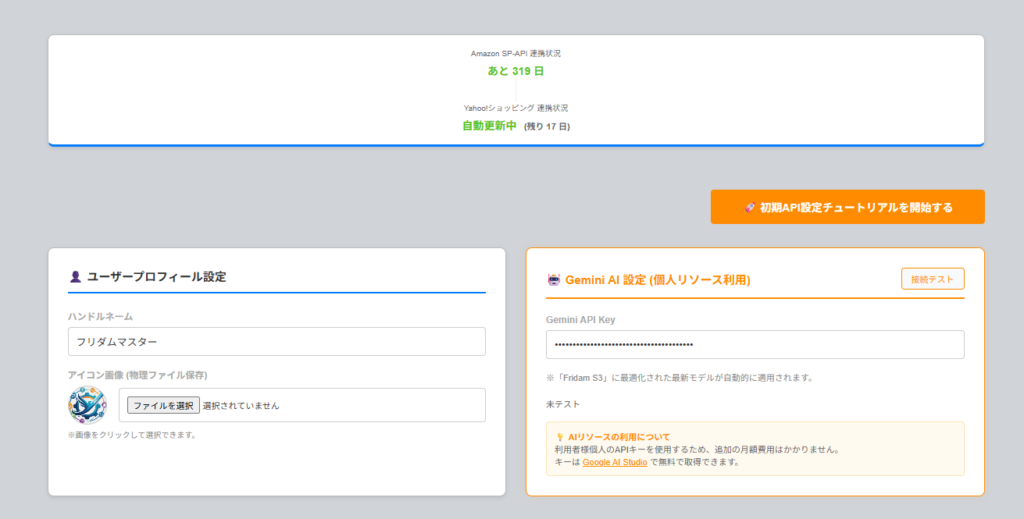
同じ画面には、ハンドルネームやアイコン画像を登録する「ユーザープロフィール設定」もあります。必須ではありませんが、パートナーと共同運用する場合などにわかりやすくなるので、あわせて設定しておくとよいでしょう。
Amazon SP-API・Keepa API設定
Amazon SP-APIは、フリダムの出品・在庫連携に使う必須設定です。「連携済み」と緑色で表示されていれば正常です。期限が近づくと表示が変わるので、その場合は「連携を更新する」ボタンを押してください。連携状態の下にはSeller ID(出品者トークン)が表示され、「接続テスト実行」ボタンで疎通確認ができます。
Keepa APIは、リサーチプロ画面で詳細なインタラクティブチャートを表示するための任意設定です。Keepaの有料版(マルチテナント対応)で発行されるAPIキーを貼り付け、「接続テスト」で確認します。キーを持っていない場合は空欄のまま保存すれば自動的に静止画表示モードになり、API利用料は発生しません。
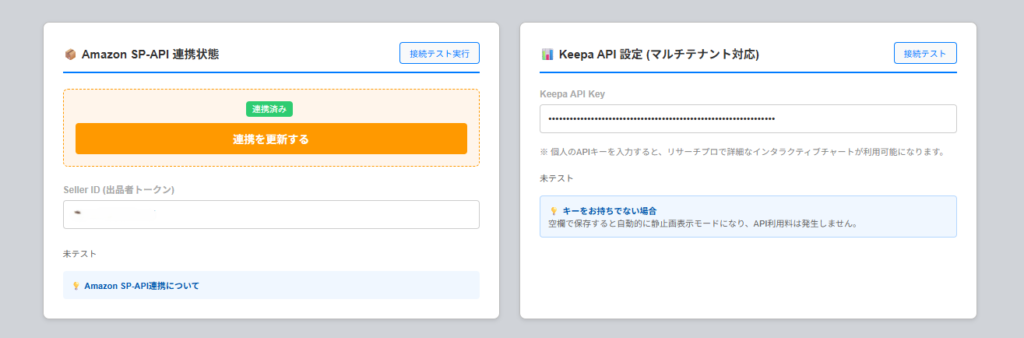
「未テスト」と表示されている場合は接続テストが未実施の状態です。必ず接続テストを実行して「成功」を確認してから保存してください。
Gemini AI設定
Gemini AIは、SEOに最適化されたタイトル生成などに使われている機能です。設定にはGoogle AI StudioでAPIキーを取得し、フリダムの画面に貼り付ける必要があります。取得自体は無料で行えます。「Fridam S3」に最適化された最新モデルが自動的に適用される仕様のため、モデル選択などの細かい設定は不要です。
利用者個人のAPIキーを使う仕組みのため、フリダム側の追加月額費用は発生しません。ただしGemini自体には無料枠を超えた分の従量課金があり、目安としては「1,000件の利用で約50〜100円ほど(当社比)」とされています。あくまで目安の参考値であり、Googleの料金改定や利用状況によって変わる可能性があるため、正確な最新料金はGemini API公式の料金ページで確認することをおすすめします。
Gemini AI設定の画面は、先ほどの画像①(設定画面上部)に含まれています。あわせてご確認ください。
Yahoo!ショッピング連携設定
Yahoo!ショッピングとの連携は、ヤフーへ併売登録する場合には必須の設定です(Amazon単体で使う場合は不要です)。併売する方は、24時間の自動巡回(在庫連動・注文取り込みなど)のために設定しておく必要があります。「外部モール連携設定」欄で、次の手順で進めます。
- Merchant ID(ストアアカウント)を入力して保存する
- 「Yahoo! JAPANと連携する」ボタンをクリックし、ヤフー側の認証画面で許可する(初回のみ)
- 「1. ヤフー暗号鍵管理を開いてコピーする」→「2. コピーした鍵をここに自動入力」の順にボタンを押し、公開鍵を貼り付ける
- バージョン番号を確認し、「公開鍵を保存」ボタンを押す
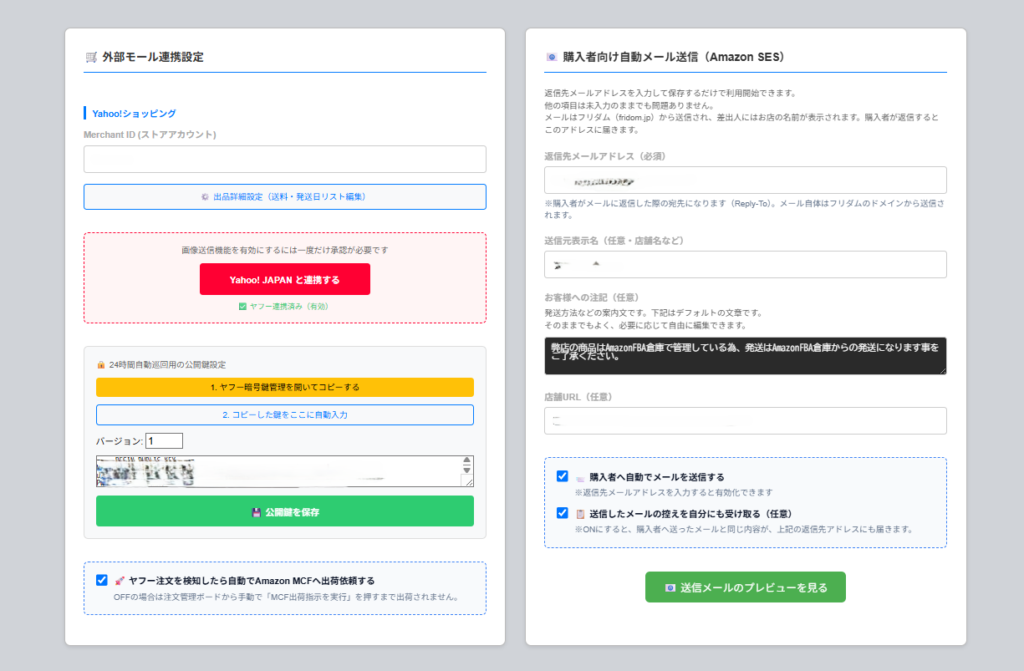
連携が完了すると「ヤフー連携済み(有効)」と表示されます。なお、画面下部には「ヤフー注文を検知したら自動でAmazon MCFへ出荷依頼する」というチェックボックスがあります。オフにすると自動出荷は行われず、注文管理ボードから手動で「MCF出荷指示実行」を押すまで発送されない仕様になっているため、運用方針に応じてオン・オフを選んでください。
購入者向け自動メール送信(Amazon SES)
Yahoo!ショッピング連携の隣には、購入者への自動メール送信を設定する項目もあります。返信先メールアドレスを入力して保存するだけで利用を開始でき、他の項目は未入力のままでも問題ありません。メール自体はフリダム(fridom.jp)のドメインから送信され、差出人にはお店の名前が表示されます。購入者が返信すると、入力した返信先アドレスに届く仕組みです(Reply-To設定)。
- 返信先メールアドレス(必須):購入者からの返信を受け取るアドレス
- 送信元表示名(任意):店舗名など
- お客様への注記(任意):発送方法などの案内文。デフォルトでは「弊店の商品はAmazonFBA倉庫で管理している為、発送はAmazonFBA倉庫からの発送になります事をご了承ください。」という文章が入っており、自由に編集できる
- 店舗URL(任意)
返信先メールアドレスを入力すると「購入者へ自動でメールを送信する」のチェックが有効化できるようになります。また「送信したメールの控えを自分にも受け取る」をオンにすると、購入者へ送ったメールと同じ内容が自分の返信先アドレスにも届きます。「送信メールのプレビューを見る」ボタンから、実際に送られる文面を事前に確認することも可能です。
チーム・パートナー設定
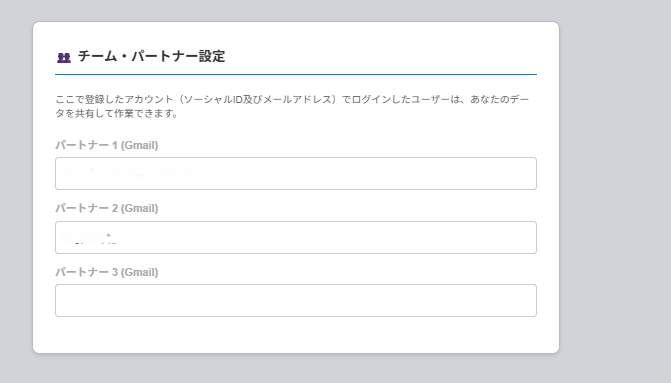
設定画面の下部には、パートナーを追加する「チーム・パートナー設定」があります。パートナー1〜3まで、最大3件のGmailアドレスを登録できます。ここで登録したアカウント(ソーシャルIDおよびメールアドレス)でログインしたユーザーは、あなたのデータを共有して作業できるようになります。難しい操作は必要なく、メールアドレスを入力して保存するだけです。
連携の「残日数」表示について
設定画面の最上部には、AmazonとYahoo!ショッピングそれぞれの連携状態とあわせて、残り日数が表示される仕組みがあります。特にYahoo!ショッピング側は、連携トークンが失効している、または更新がうまく進んでいない場合に警告が表示され、「このまま放置すると注文の自動取り込みが停止します」という案内とともに再連携を促されます。
警告が出た場合は、案内に沿って再連携を行ってください。
まとめ
フリダムの設定画面には多くの項目がありますが、フリダムを使う上で必須なのはAmazon SP-APIだけです。Amazon SP-APIは初回登録時に済ませておき、Keepa・Gemini・Yahoo!ショッピングの3つはオレンジ色の「初期API設定チュートリアルを開始する」ボタンでガイドに沿って進められます(各ステップはスキップ可能)。このうちYahoo!ショッピング連携は、ヤフーへ併売登録する方には必須の設定ですが、Amazon単体で使う方は設定しなくても問題ありません。購入者向け自動メール送信やチーム・パートナー設定はこのチュートリアルには含まれない任意項目のため、必要に応じて後から個別に設定しても問題ありません。初期設定が完了したら、次は初期設定が終わったら次は在庫管理の設定に進みましょう。
最新情報やお得な情報は公式LINEでも配信予定です。気になる方はぜひ友だち追加してお待ちください。