「このグラフ、結局どこを見て仕入れを決めればいいんだろう」「利益が出そうな気はするけど、手数料を引いたらいくら残るのか毎回電卓を叩いている」——中古一点モノのAmazon仕入れをしていると、こうした迷いに一度は立ち止まったことがあるはずです。フリダムの「Research Pro(リサーチプロ)」は、この“仕入れていいのか迷う時間”を1つの画面で完結させるための専用画面です。この記事では、Research Proの画面構成から、3つのグラフの読み方、利益計算、仕入れ確定・SKU生成までの操作手順を、実際の画面に沿って順番に解説します。
この記事でわかること
- Research Proとは?どんな画面か
- 期間タブとJAN/ASIN検索の使い方
- 3つのグラフの読み方|仕入れ判断の3条件
- 利益計算エリアで想定粗利をその場で確認する
- 仕入れ確定からSKU生成までの操作手順
- 確定済みSKUリストの管理とAmazon出品管理画面への送信
Research Proとは?どんな画面か
Research Proは、JANコードまたはASINで商品を1点ずつ検索し、ランキング推移・価格推移・出品者数推移を分析したうえで、その場で仕入れを確定できる「詳細解析&仕入れ確定」専用の画面です。ヘッダーメニューの「Research Pro」タブから開けます。仕入候補リストの保存方法(Sキーでの保存など)については、フリダムの売上・仕入管理画面の使い方の記事で詳しく解説しています。
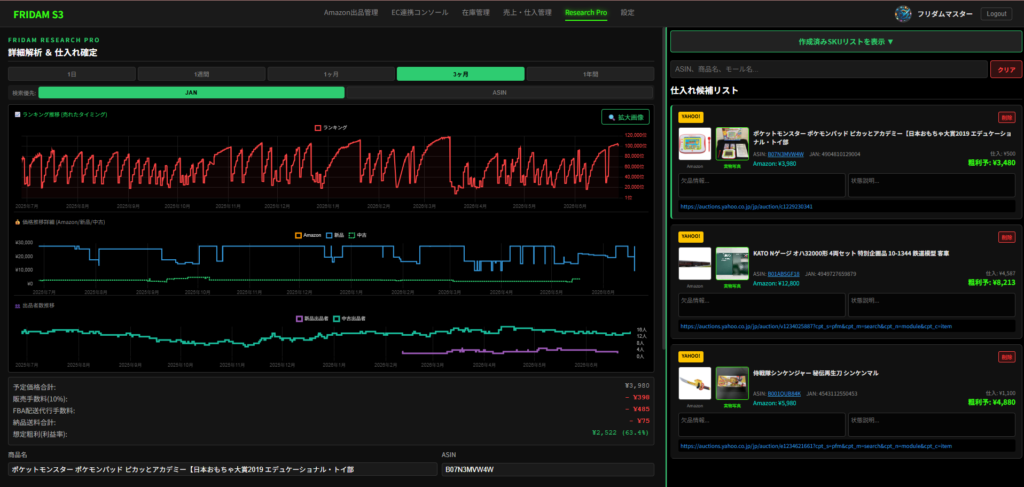
画面は大きく3つのエリアに分かれています。左側が期間選択タブとグラフエリア、その下が利益計算・仕入れ確定フォーム、右側が仕入候補リストです。仕入候補リストには、売上管理画面でリサーチして保存したフリマサイトなどのURLが並んでおり、クリックすると左側に詳細グラフが表示される仕組みです。
なお、Research Proの詳細なインタラクティブグラフ表示にはKeepa API(有料版)の連携が必要です。未設定のまま利用することもできますが、その場合はAPI利用料がかからない「画像表示モード」になります。設定方法はフリダムの初期設定ガイドの記事で解説していますので、あわせてご確認ください。また、Research Proは全機能解放プランでご利用いただける機能です。
期間タブとJAN/ASIN検索の使い方
グラフエリアの上部には「1日/1週間/1ヶ月/3ヶ月/1年間」の期間選択タブがあります。デフォルトは3ヶ月表示で、直近の値動きだけでなく季節による需要の波も確認しやすい期間になっています。長期的な売れ行きの傾向を見たいときは1年間、直近の急な値動きを確認したいときは1日や1週間に切り替えて使い分けてください。
その下にある「検索優先:JAN/ASIN切替」では、商品の検索方法を選べます。中古の電脳仕入れでJANコードが確認できる場合はJAN検索、Amazonの商品ページからASINが分かっている場合はASIN検索、というように使い分けが可能です。仕入候補リストの商品をクリックした場合は、JANまたはASINが自動で入力された状態でグラフが表示されるため、手入力の手間はかかりません。
3つのグラフの読み方|仕入れ判断の3条件
Research Proの中心となるのが、上から順に並ぶ3つのグラフです。それぞれ見るポイントが異なるので、1つずつ確認していきます。
①ランキング推移(赤線):売れたタイミングを確認する
ランキングが下がる(数字が小さくなる)タイミングは、その商品が売れた瞬間を示しています。この下がり方が一定の間隔で規則的に繰り返されているほど、安定して売れている商品と判断できます。逆に、下がるタイミングが不規則だったり、長期間まったく変化がなかったりする商品は、需要が読みにくい商品と考えられます。
②価格推移(Amazon黄/新品青/中古緑):適正価格を確認する
Amazonの価格(黄)と、新品相場(青)・中古相場(緑)を重ねて表示するグラフです。ここで価格の推移が確認出来ます。中古相場が安定して高い水準を保っているかどうかも、価格崩れのリスクを見極めるポイントになります。
③出品者数推移(新品紫/中古緑):競合状況を確認する
新品・中古それぞれの出品者数の推移を示すグラフです。中古の出品者数が少なく、かつ安定しているほど、競合が少なく価格競争に巻き込まれにくい商品と判断できます。出品者数が右肩上がりに増え続けている商品は、今後の価格下落リスクとして注意しておく必要があります。
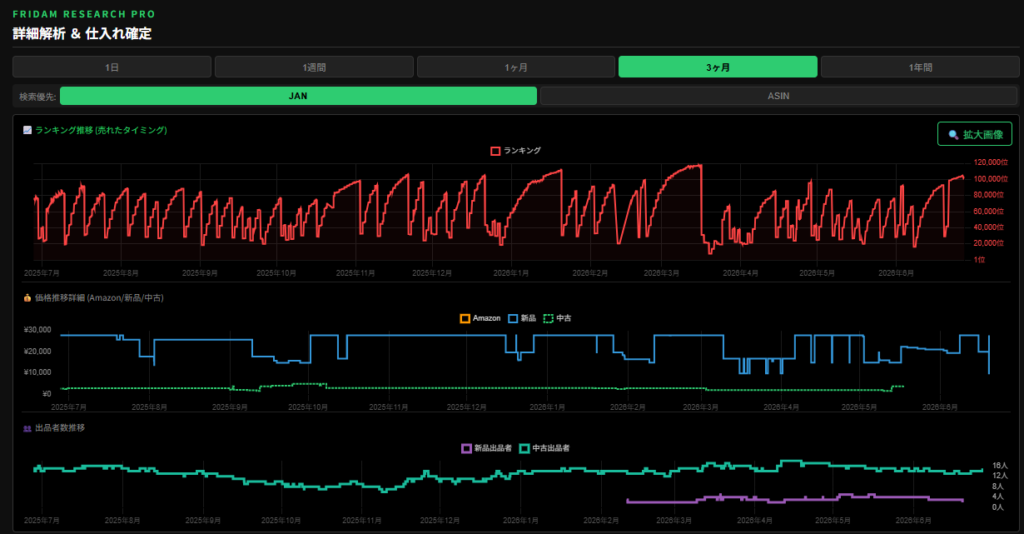
フリダムのマニュアルでは、仕入れ判断のポイントとして「①ランキングが定期的に下がる(売れている)②中古価格が安定して高い ③出品者数が少ない」の3つが揃えば優良な仕入れ候補、とされています。グラフ右上の「拡大画像」ボタンを押すと別ウィンドウで大きく表示できます。
ただし、Keepaグラフを含むこれらのグラフだけで仕入れ判断のすべてが完結するわけではありません。同じグラフの形でも、コンディション(状態ランク)によって実際に成立する価格帯は変わってきます。この点をさらに深掘りした内容は、Keepaのグラフだけでは中古の仕入れ判断はできない?コンディション別価格差の読み方の記事で解説しています。
利益計算エリアで想定粗利をその場で確認する
グラフエリアの下部には、利益計算エリアがあります。予定価格合計から、販売手数料(10%)・FBA配送代行手数料・納品送料合計を差し引いて、想定粗利と利益率を自動で計算してくれる欄です。仕入れ前に「電卓を叩いて手数料を引いたらいくら残るか」を毎回計算する必要がなく、グラフで需要と競合を確認しながら、同じ画面上で利益もその場で把握できるのがこのエリアの役割です。
販売予定金額や仕入れ金額を入力し直すと、想定粗利・利益率もリアルタイムで再計算されます。
仕入れ確定からSKU生成までの操作手順
グラフと利益計算で仕入れを判断したら、そのまま同じ画面から仕入れを確定できます。操作の流れは次の通りです。
- 仕入れ金額・納品送料は、リサーチモードのデータから自動で入力されます
- 販売予定金額・仕入れ個数・コンディション(「中古-良い」など)を選択します
- 欠品情報・状態説明を入力します(任意)
- 「仕入れ確定&SKU生成」ボタンをクリックします
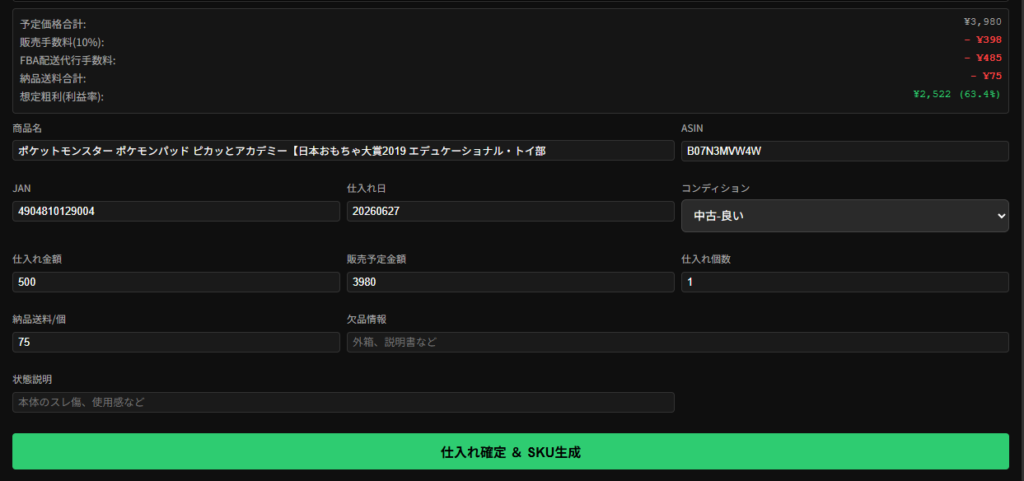
ボタンを押すとSKUが自動生成され、作成済みSKUリストに追加されます。ここで入力した欠品情報・状態説明は、SKU作成・商品登録の段階でコンディション自動生成に反映される仕組みになっているため、仕入れ判断のこの瞬間に入力しておくことが、あとの出品作業の手間を減らすことにつながります。仕入れ候補の保存段階から出品登録に反映されるまでの詳しい流れは、コンディション説明文は、仕入れの瞬間からもう出来ている?リサーチ候補保存からセラーセントラル反映までの具体的な流れの記事でも解説していますので、あわせてご覧ください。
確定済みSKUリストの管理とAmazon出品管理画面への送信
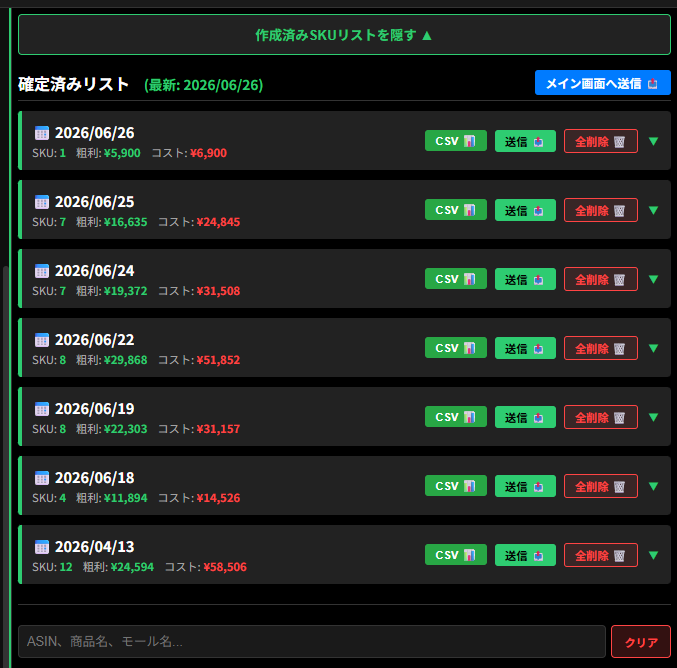
仕入れを確定していくと、右上の「作成済みSKUリストを表示」から確定済みリストを確認できます。確定済みリストは日付ごとにグループ分けされており、それぞれのグループにSKU数・粗利合計・コスト合計が表示されます。1日にまとめて仕入れをした場合の合計成果が一目で分かる作りになっています。
各グループには「CSV」ボタンと「送信」ボタンが用意されています。「CSV」ボタンを押すと、その日の仕入れデータをCSV形式でダウンロードでき、記帳や振り返りに使えます。そして画面上部の「メイン画面へ送信」ボタンを押すと、確定済みリストがAmazon出品管理画面に一括で送信されます。また日毎の送信ボタンはその日のデータのみ送信されますので使い分けてください。送信後はAmazon出品管理画面にSKUが追加された状態になっており、そのまま商品登録の作業に進めます。Amazon出品管理画面での具体的な登録の進め方は、フリダムのAmazon出品管理画面の使い方の記事で解説しています。
まとめ
Research Proは、ランキング・価格・出品者数という3つのグラフで需要と競合を確認し、利益計算エリアで想定粗利をその場で把握したうえで、そのまま仕入れ確定・SKU生成まで進められる画面です。仕入れ判断・利益計算・SKU作成という3つの作業がバラバラのツールや電卓に分かれていると、それだけで判断のスピードが落ちてしまいます。Research Proを使えば、これらを1つの画面の中で完結させ、迷いを減らしながら仕入れの意思決定を進めることができます。
最新情報やお得な情報は公式LINEでも配信予定です。気になる方はぜひ友だち追加してお待ちください。