フリダムのお申し込みが完了したものの、「ログイン画面からどう進めればいいのかわからない」「Amazonとの連携で止まってしまった」という方向けに、ログインから初回登録が完了するまでの流れを、実際の画面に沿って解説します。操作自体は数分で終わるシンプルなものですが、画面がどう切り替わっていくかを事前に知っておくと迷わず進められます。
この記事でわかること
フリダムへのログイン方法
フリダムのログイン画面には、USER ID/PASSWORDの入力欄と、「Sign in with Google」ボタンが用意されています。
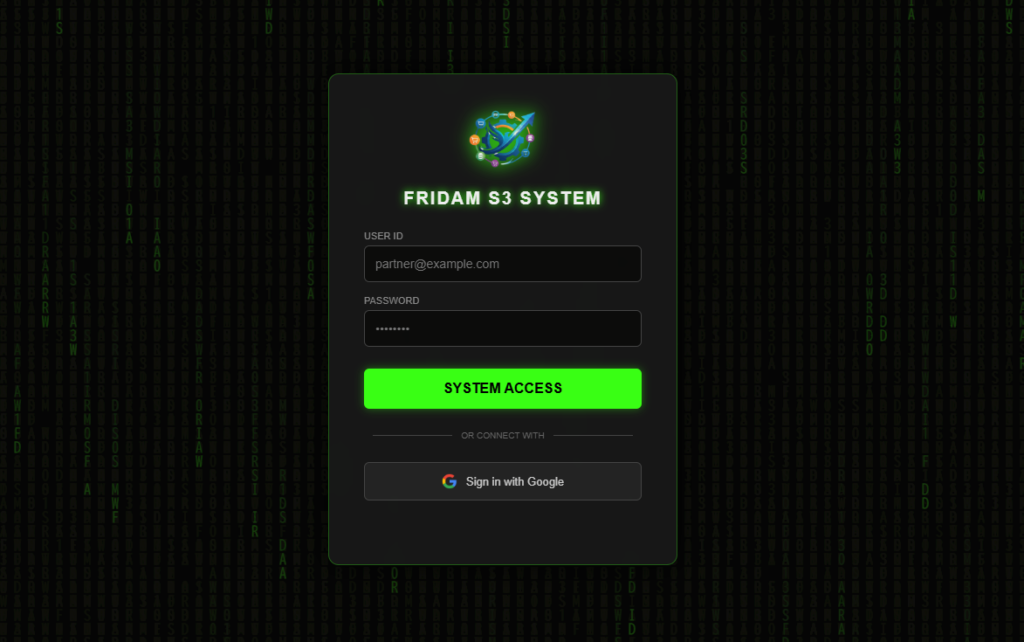
Googleアカウントでログインする(推奨)
- 画面下部の「Sign in with Google」ボタンをクリックする
- 申し込み時に使ったGoogleアカウントをブラウザの一覧から選択する
- 選択後、自動的にフリダムのダッシュボードへ移動する
最も手数が少ない方法のため、基本的にはこちらを利用してください。
メールアドレスでログインする場合
申し込み時のメールアドレスがGoogleアカウントではない場合は、メールアドレス+パスワードでログインします。
- 申し込み後に届く「ウェルカムメール」を確認する(ログイン用のパスワードが記載されています)
- USER ID欄にフリダム登録時のメールアドレスを入力する
- PASSWORD欄にウェルカムメール記載のパスワードを入力し、「SYSTEM ACCESS」ボタンを押す
パスワードを忘れた場合:ログイン画面の「パスワードを忘れた場合は?」リンクから、いつでもパスワードを再設定できます。
つまずきポイント:Googleログインで「このアカウントはフリダムに登録されていません」と表示された場合は、申し込み時と異なるGoogleアカウントが選択されています。申し込み時に使用したアカウントで選び直してください。
お支払い完了後にやること
お支払いが完了(初めは無料トライアル期間なので支払いはありません。申し込みが完了しましたと表示されます)すると、以下のような完了画面が表示されます。ここから初回登録(初期セットアップ)がスタートします。
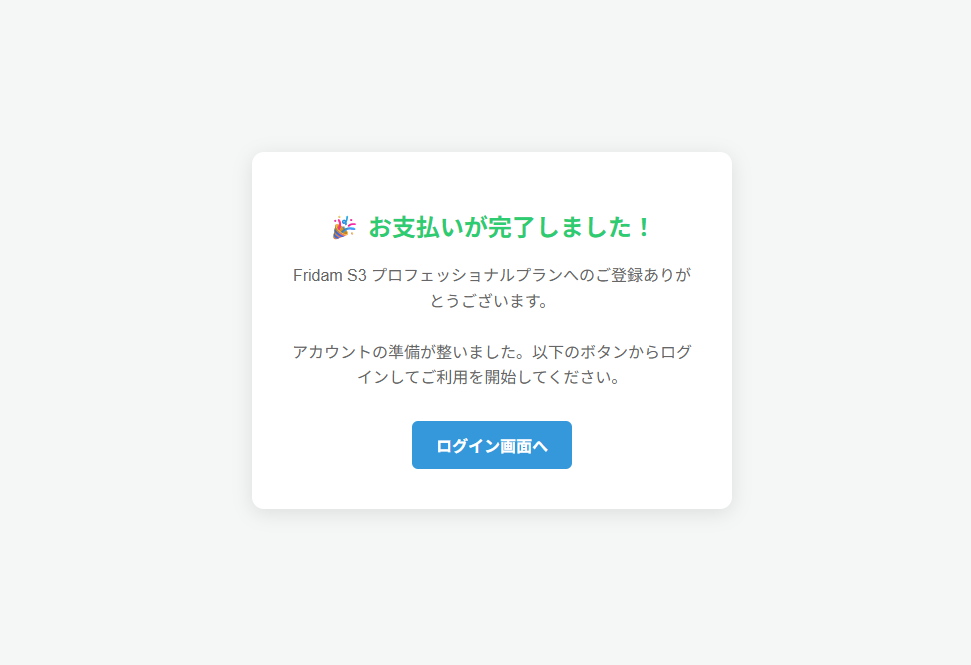
- お支払い完了画面の「ログイン画面へ」ボタンをクリックする
- 前章の方法でログインする
- 「Fridam S3へようこそ」画面が表示されたら、「セットアップを開始する」ボタンをクリックする
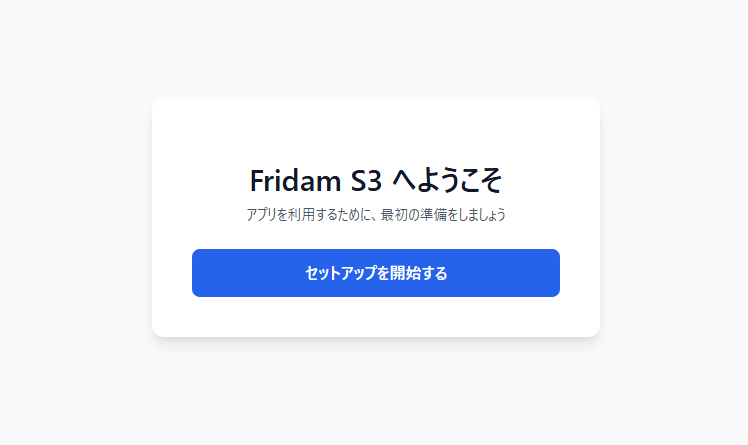
Amazonストアとの連携手順
セットアップを開始すると、3つのステップが表示されます。STEP1は「Amazonストアの接続」です。
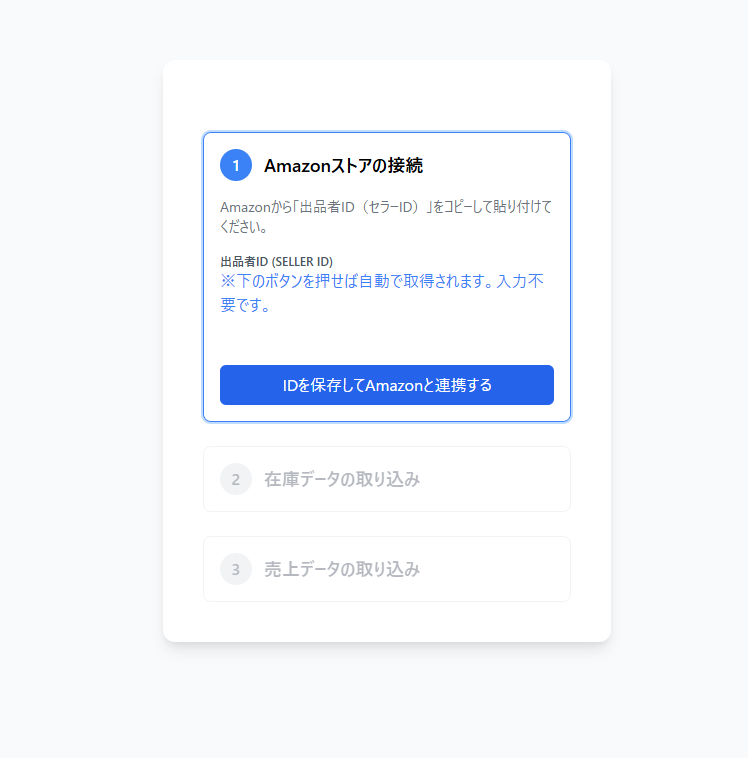
- 「IDを保存してAmazonと連携する」ボタンをクリックする
- Amazon Seller Centralへ自動的に移動する
- 「FRIDAM S3を承認」画面が表示されたら、内容を確認しチェックボックスにチェックを入れる
- 「確定」ボタンをクリックする
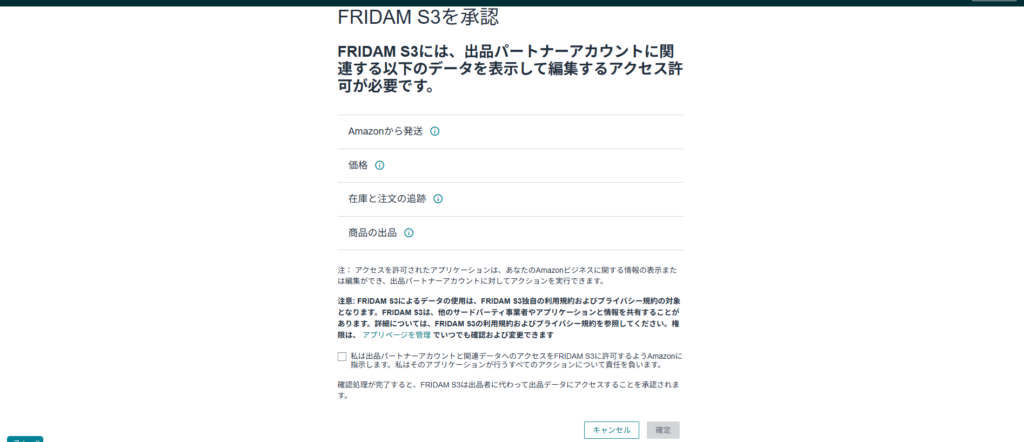
つまずきポイント:Amazon承認画面で「確定」ボタンが押せない場合、チェックボックスにチェックが入っていない可能性があります。画面をスクロールしてチェック状態を確認してから、再度押してください。
なお、フリダムの利用にはAmazonの「大口出品者」であることが前提条件になります。連携時にエラーが出る場合は、出品プランを確認してみてください(詳しくは後述の関連記事もご参照ください)。
在庫・売上データの取り込み
Amazonストアの接続が完了すると、STEP2「在庫データの取り込み」が解除されます。
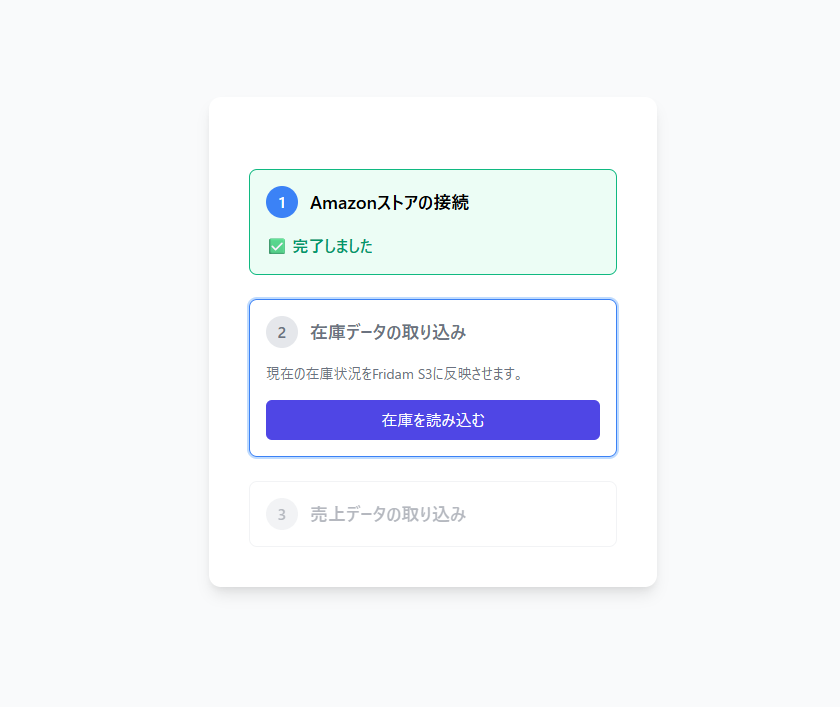
- 「在庫を読み込む」ボタンをクリックし、現在の在庫状況をフリダムに反映させる
- 在庫の取り込みが完了すると、STEP3「売上データの取り込み」が解除される
- 「売上を読み込む」ボタンをクリックし、過去30日分の売上・仕入管理データを同期する
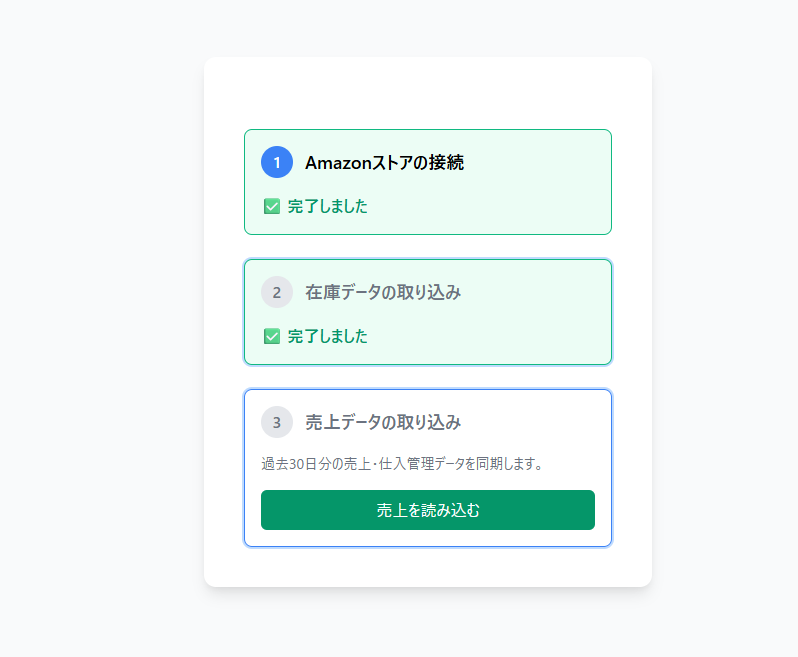
各ステップは前のステップが完了するまで次に進めない仕様になっています。焦らず順番にボタンを押して進めてください。また、在庫・売上の取り込みには時間がかかる場合があるため、ボタンを押した後は画面を閉じずにそのままお待ちください。
すべてのデータ取り込みが終わると、「すべての準備が整いました!」という完了画面が表示されます。
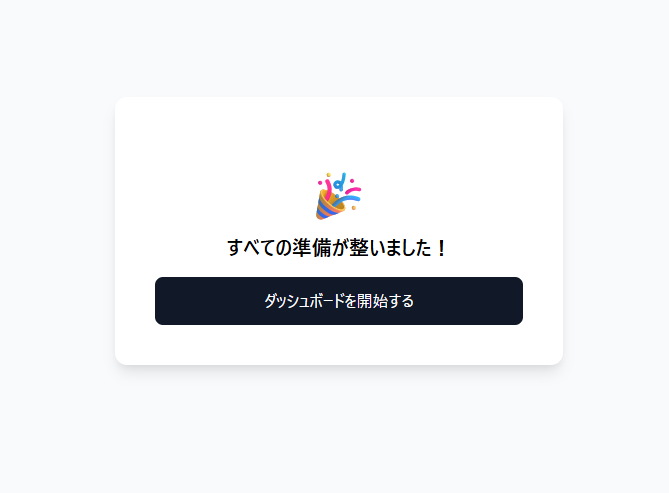
「ダッシュボードを開始する」ボタンをクリックすれば、初回登録は完了です。
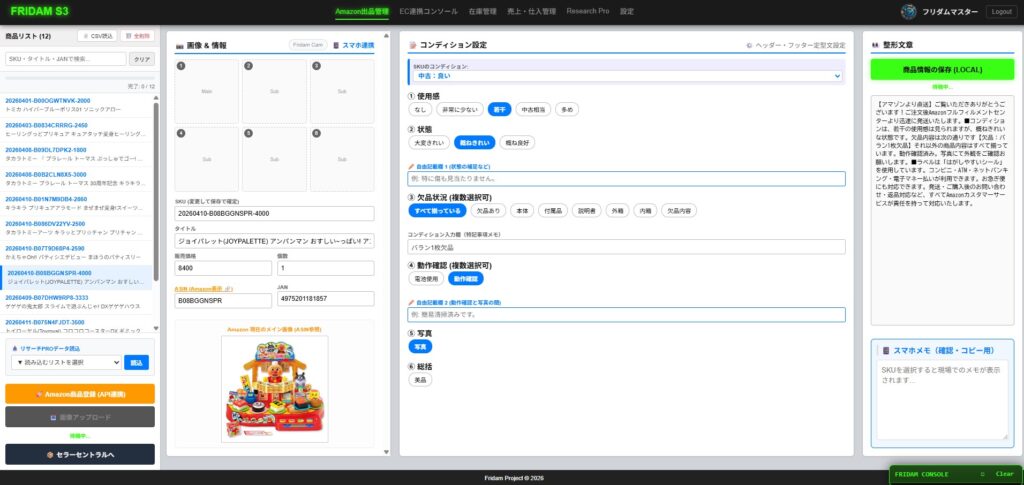
セットアップ完了後にやること
ダッシュボードが開いたら、以下の3つを順番に進めていくとスムーズです。その後のKeepa・Gemini AI・Yahoo!ショッピング連携などの初期設定については別のブログで解説します。
- 各種設定を開く:設定画面右上の「チュートリアル」ボタンから、Keepa・Gemini AI・Yahoo!ショッピング連携などの初期設定を進めます
- 商品登録を行う:実際にAmazon出品の登録作業を行います
- 在庫連動を確認する:Amazonの在庫が正しく反映されているか確認します
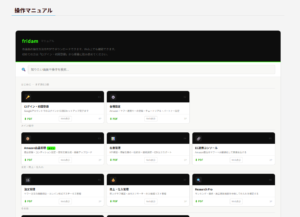
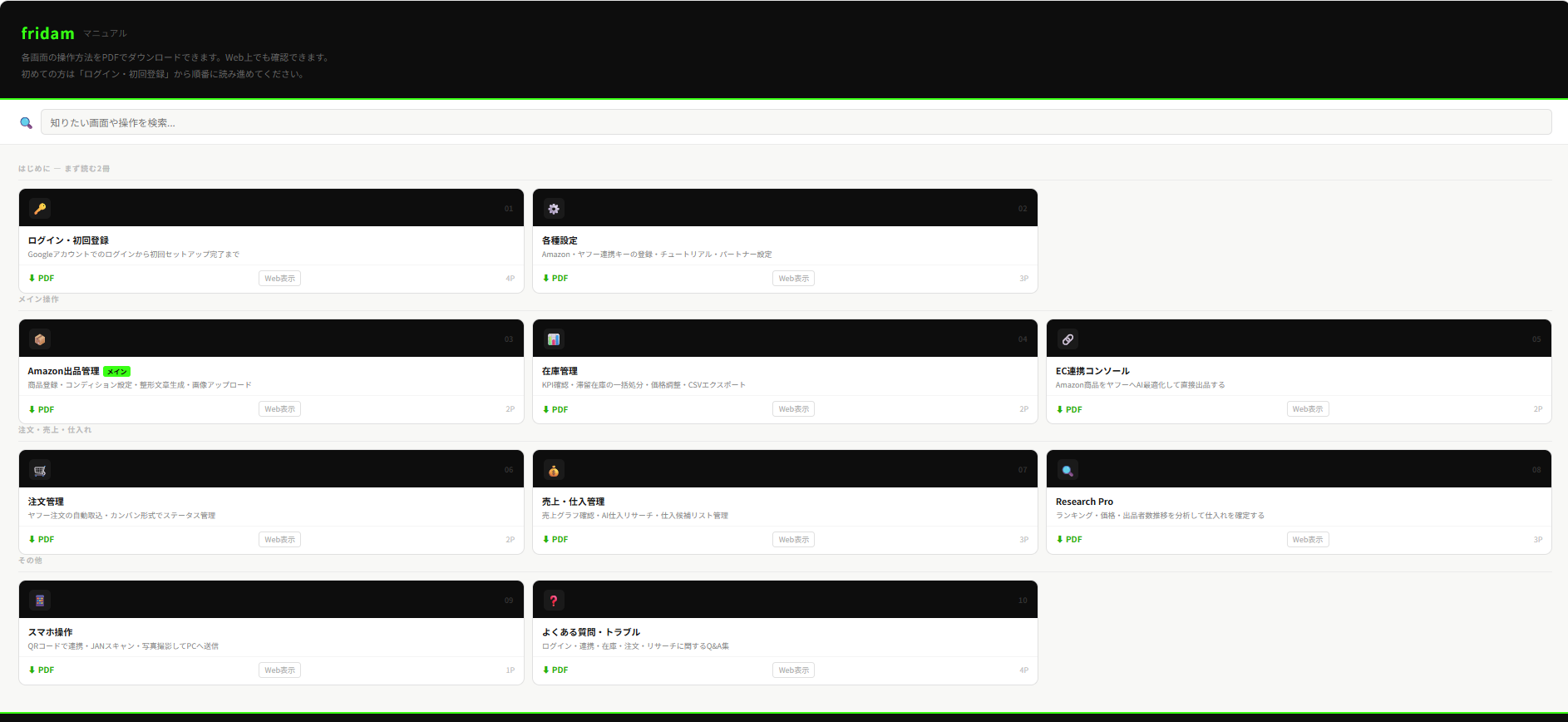
マニュアルは画面右上のボタンからいつでも確認できます。操作がわからなくなったときは、マニュアルに戻って確認してみてください。
まとめ
フリダムのログインから初回登録までは、①ログイン、②申し込み完了後のセットアップ開始、③Amazonストアとの連携、④在庫・売上データの取り込み、という4つの工程で完了します。それぞれの画面には次に押すべきボタンが明示されているため、順番に進めていけば迷うことはありません。初回登録が終わったら、各種設定(Keepa・Gemini AI・Yahoo!ショッピング連携)へと進んでいきましょう。
最新情報はLINE公式アカウントでも配信していますので、ぜひ友だち追加してお待ちください。