フリダムの「EC連携コンソール」画面は、Amazonに出品中の商品を、ヤフーショッピング向けに最適化したうえで直接出品するための画面です。この記事では、画面の3パネル構成の見方から、実際にヤフーへ出品するまでの操作手順、AI最適化タイトルやヘッダー・フッター自動差し替えの仕組み、出品前に確認しておきたい価格計算の注意点までを順に解説します。
この記事でわかること
- EC連携コンソールとは?画面の3パネル構成
- 出品までの基本の流れ
- 操作手順:Amazon商品をヤフーへ出品する6ステップ
- AI最適化タイトルとヘッダー・フッター自動差し替え
- 出品前に価格計算を確認しておきたい理由
- 「Yahoo!直接出品一覧」からできること
- ヤフーで売れた商品は売上管理にどう反映される?
EC連携コンソールとは?画面の3パネル構成
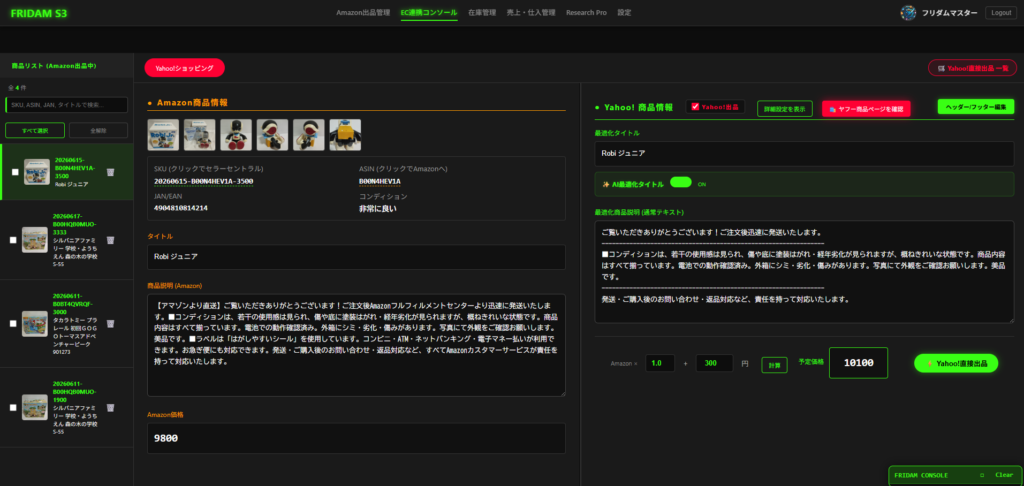
EC連携コンソールは、Amazon商品情報をヤフーショッピング向けに最適化して、そのまま直接出品できる画面です。画面は左・中央・右の3つのパネルに分かれています。
- 左パネル:商品リスト(Amazon出品中) フリダム経由でAmazonに登録した商品の一覧です。SKU・ASIN・タイトルで検索でき、1件ずつ、または「すべて選択」で一括選択もできます
- 中央パネル:Amazon商品情報 選択した商品のAmazon側の情報(画像・SKU・ASIN・JAN/EAN・タイトル・コンディション・商品説明・Amazon価格)が表示されます
- 右パネル:Yahoo!商品情報・出品設定 AIが最適化したタイトル・商品説明、価格計算欄が並び、「Yahoo!直接出品」ボタンから出品できます
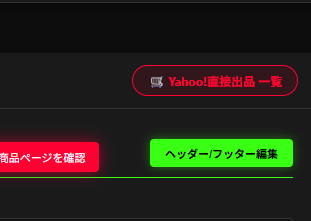
右パネルの上部には「Yahoo!直接出品一覧」ボタンもあり、ここからヤフーへ出品済みの商品一覧をいつでも確認できます。
出品までの基本の流れ
操作の流れはシンプルです。左パネルでSKUを選択し、中央パネルでAmazon側の情報を確認したら、右パネルで価格とタイトルを確認して「Yahoo!直接出品」をクリックするだけで出品が完了します。次の章で、それぞれのステップをもう少し詳しく見ていきます。
操作手順:Amazon商品をヤフーへ出品する6ステップ
- 左パネルから出品したい商品を選択する フリダム経由でAmazon登録したSKUが出品中になると、ここに自動で表示されます
- 中央パネルでAmazon商品情報を確認する 画像・タイトル・商品説明・Amazon価格が自動で表示されます
- 右パネルでAI最適化タイトルを確認する AIがヤフー向けに最適化したタイトルが自動生成されます。必要に応じて手動で編集することもできます
- 価格を計算する 「Amazon価格 × 倍率 + 円」という計算式を入力し、「計算」ボタンを押すと予定価格が自動で算出されます
- 「Yahoo!直接出品」をクリックする 右パネル下部の緑ボタンを押すと、ヤフーショッピングへ直接出品されます
- 「Yahoo!直接出品一覧」で出品状況を確認する 右上のボタンから、ヤフーへの出品済み商品一覧を確認できます
AI最適化タイトルとヘッダー・フッター自動差し替え
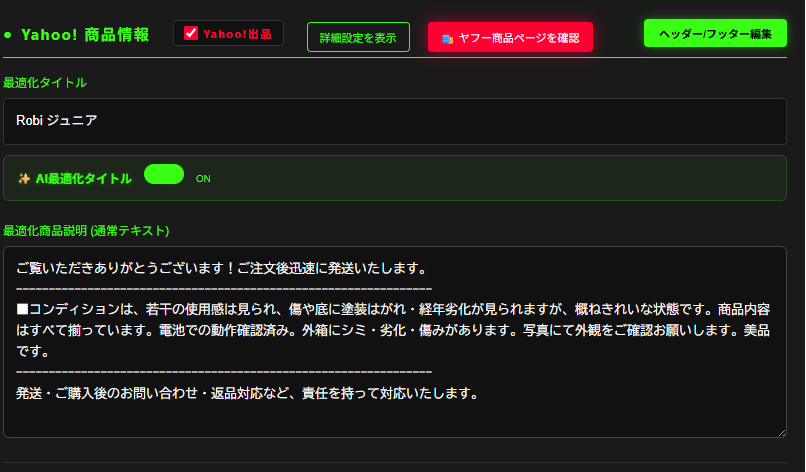
右パネルには「AI最適化タイトル」というスイッチがあります。ONにすると、ヤフー検索に最適化されたタイトルが自動で生成され、OFFにすると元のAmazonタイトルがそのまま使われます。Amazonのタイトルは特徴やサイズなどのSEOワードを詰め込んで長くなりがちで、ヤフー側の文字数上限に収まらないことがよくあります。フリダムのAI最適化タイトルは、自由な書き換えではなく、重要度の低いワードから削っていく「引き算」を優先したロジックで設計されています。この仕組みの詳しい考え方は、以下の記事で詳しく解説しています。
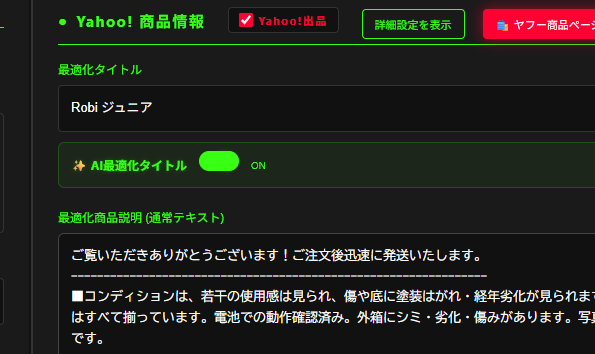
また、右パネルの「最適化商品説明」欄には、Amazon側のコンディション説明(本文部分)に加えて、モールごとに設定した挨拶文・返品対応などの案内文が、ヘッダーとフッターとして自動で差し込まれた状態で表示されます。本文部分はAmazonの説明をそのまま活かしつつ、ヘッダー・フッターだけをヤフー用の文言に自動で差し替える仕組みで、この文言は画面右上の「ヘッダー/フッター編集」ボタンからあらかじめ設定しておけます。
出品前に価格計算を確認しておきたい理由
右パネル下部の価格計算欄では、「Amazon価格 × 倍率 + 円」という式で予定価格を算出します。たとえば倍率1.0・加算300円と設定した場合、Amazon価格が9,800円なら予定価格は10,100円になる、という具合です。

注意:出品前には、必ず価格計算を確認してください。Amazon価格は日々変動するため、以前に計算した予定価格のまま出品してしまうと、想定外の価格でヤフーに掲載されてしまう可能性があります。出品の直前にもう一度「計算」を押して、最新のAmazon価格をもとに再計算する習慣をつけておくと安心です。
「Yahoo!直接出品一覧」からできること
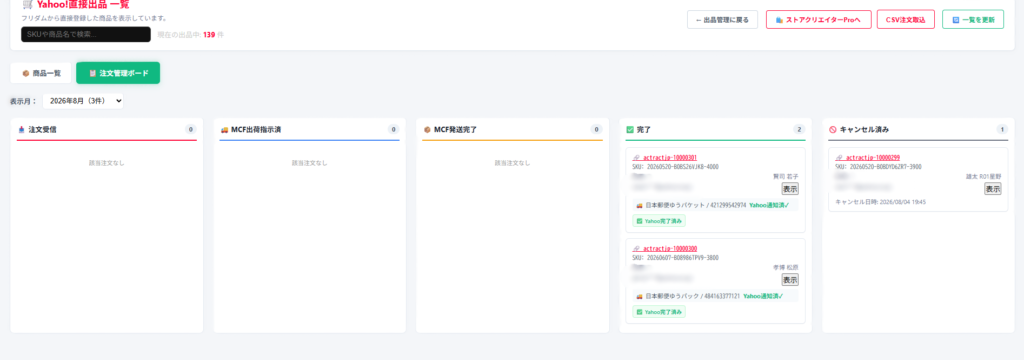
右パネル上部の「Yahoo!直接出品一覧」ボタンを押すと、EC連携コンソールとは別の「注文管理」画面に切り替わります。ここでは、ヤフーへ出品した商品の状況と、実際に売れたあとの注文の進み具合を確認できます。画面は「商品一覧」タブと「注文管理ボード」タブの2つに分かれています。
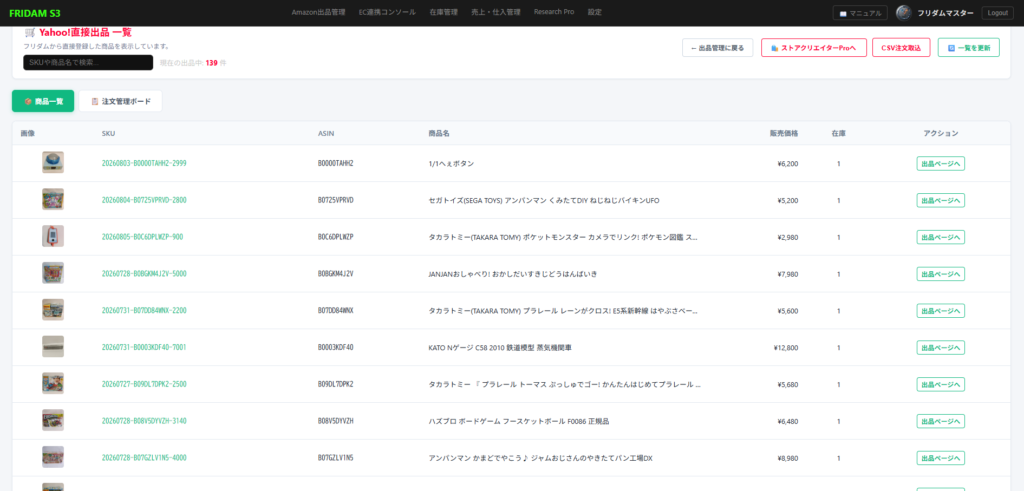
- 商品一覧タブ ヤフーへの出品中件数が表示され、行ごとに「出品ページへ」ボタンからヤフー側の商品ページを直接確認できます。「ストアクリエイターProへ」ボタンでヤフーの管理画面に移動することもでき、API連携がうまく反映されない場合の手動フォールバックとして「CSV注文取込」も用意されています
- 注文管理ボードタブ 注文の状況を「注文受信」「MCF出荷指示済」「MCF発送完了」「完了」「キャンセル済み」の5つのステータスに分けたカンバン形式で表示します。ヤフーで新しい注文が入ると自動で検知され、ステータスは基本的に自動で進んでいきます。「完了」まで進んだ注文には緑色の「Yahoo通知済」バッジが付き、購入者への注文確認・発送通知がフリダム経由で送信済みであることがひと目で分かります
ヤフーで売れた商品は売上管理にどう反映される?
ヤフーショッピングで売れた商品は、多くの場合Amazon倉庫(MCF)から発送されます。フリダムはMCF出荷を指示する際、独自の管理番号として「Y-」から始まる参照番号を発行しており、これによってヤフー経由の注文であることを識別しています。フリダムはAmazon側の注文レポートを自動で取得・同期しており、その中にヤフー分の注文が含まれる形で「売上・仕入管理」画面の売上一覧に反映される仕組みです。

売上一覧では、注文番号がAmazonの標準的な形式(001-1234567-1234567のような形)でない注文には、紫色の「マルチチャネル」バッジが付き、Amazonでの直接販売と見分けられるようになっています。画面上部のサマリー欄にも「Amazon販売個数」と「マルチチャネル個数」がそれぞれ別に表示されます。
知っておきたい仕様:画面上部に表示される「合計売上高」「合計利益」「平均販売単価」は、Amazon標準形式の注文のみを対象に集計されています。マルチチャネル(ヤフー)分の注文は、個数としてはカウントされますが、これらの金額の合計には含まれません。ヤフー分の売上・利益を把握したい場合は、売上一覧の「マルチチャネル」バッジが付いた行を個別に確認してください。
まとめ
EC連携コンソールは、左パネルで商品を選び、中央パネルでAmazon側の情報を確認し、右パネルでAI最適化タイトルと価格を確認して出品する、という流れで使う画面です。AI最適化タイトルとヘッダー・フッター自動差し替えにより、Amazon用に作った情報をヤフー用に一から作り直す必要がないのが最大のポイントです。
最新情報やお得な情報は公式LINEでも配信予定です。気になる方はぜひ友だち追加してお待ちください。